
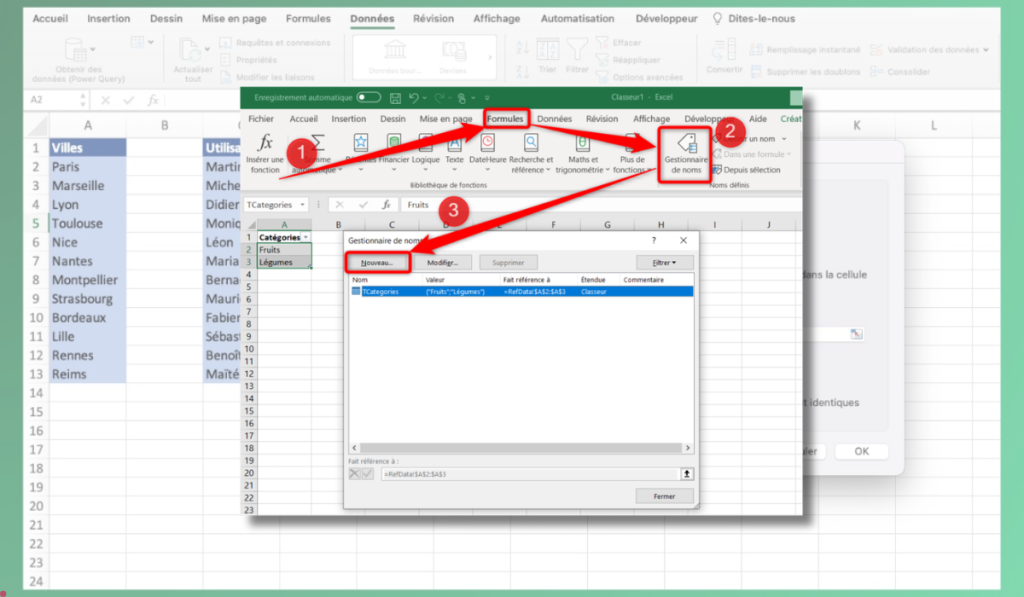
Les listes déroulantes Excel sont des outils puissants pour améliorer l’efficacité et la précision de vos feuilles de calcul. Que vous soyez un professionnel jonglant avec des données complexes ou un étudiant cherchant à organiser ses cours, cet outil peut transformer votre façon de travailler. Dans cet article, nous allons vous montrer comment créer une liste déroulante Excel en quelques étapes simples, ainsi que des astuces pour optimiser l’utilisation de vos feuilles de calcul.
Pourquoi utiliser une liste déroulante Excel ?
Les listes déroulantes sont essentielles pour :
– Minimiser les erreurs de saisie : En limitant les options disponibles, vous réduisez les risques d’erreurs humaines.
– Optimiser le temps : Gagnez du temps en sélectionnant des valeurs prédéfinies plutôt que de les taper manuellement.
– Améliorer l’organisation : Facilitez la gestion de grandes quantités de données avec un système clair et structuré.
Créer une liste déroulante Excel : Étape par étape
1. Sélectionnez la cellule où vous souhaitez insérer la liste déroulante.
2. Rendez-vous dans l’onglet Données de votre ruban Excel.
3. Cliquez sur Validation des données.
4. Dans la boîte de dialogue, choisissez Liste dans le menu déroulant.
5. Entrez les valeurs de votre liste dans le champ « Source », séparées par des virgules, ou sélectionnez une plage de cellules contenant les options.
6. Cliquez sur OK pour valider.
Et voilà, vous avez créé votre première liste déroulante Excel !
Astuces pour aller plus loin
– Utilisez les plages nommées pour vos sources de liste. Cela facilite la maintenance et l’actualisation des listes.
– Ajoutez des messages d’erreur personnalisés pour guider les utilisateurs en cas de saisie incorrecte.
– Combinez avec des formules Excel pour des feuilles de calcul encore plus dynamiques.
Tableau : Comparaison des avantages des listes déroulantes Excel
| Avantage | Description |
|---|---|
| Réduction des erreurs | Limite les choix aux options validées, évitant les erreurs de frappe. |
| Gain de temps | Permet une saisie rapide des données grâce à des choix préétablis. |
| Facilité d’utilisation | Simplifie l’expérience utilisateur, rendant les données plus accessibles. |
| Flexibilité dans les calculs | Facilite l’intégration avec d’autres fonctions et formules Excel. |
| Amélioration de l’organisation | Structure les informations de manière ordonnée pour une meilleure gestion. |
Dépannage des problèmes courants
– Les options ne s’affichent pas : Assurez-vous que la plage de cellules source est correctement définie.
– Message d’erreur incorrect : Vérifiez les paramètres de validation des données et ajustez les messages d’erreur.
– Liste non actualisée : Si vous utilisez une plage nommée, vérifiez que celle-ci est à jour avec les nouvelles valeurs.
Bonnes pratiques pour utiliser les listes déroulantes Excel
– Mettez à jour régulièrement vos listes pour refléter les changements dans vos données.
– Testez vos listes déroulantes avant de les partager pour vous assurer qu’elles fonctionnent comme prévu.
– Formez votre équipe sur l’utilisation efficace des listes déroulantes pour maximiser les bénéfices.
Listez vos succès avec les listes déroulantes Excel 🎯
Les listes déroulantes Excel sont un levier puissant pour booster la productivité et la précision de vos feuilles de calcul. En maîtrisant cet outil, vous pouvez non seulement améliorer votre efficacité, mais aussi transformer votre façon de gérer les données. Alors, qu’attendez-vous pour dérouler vos succès ?
FAQ – Liste déroulante Excel
Comment puis-je modifier une liste déroulante Excel existante ?
Pour modifier une liste existante, sélectionnez la cellule contenant la liste, allez dans Données > Validation des données, et mettez à jour les options dans le champ « Source ».
Puis-je créer une liste déroulante Excel à partir d’une autre feuille ?
Oui, utilisez une plage nommée sur une autre feuille et référez-vous à cette plage dans le champ « Source » de la validation des données.
Comment ajouter automatiquement de nouvelles options à une liste déroulante Excel ?
Utilisez une plage nommée dynamique qui s’ajuste automatiquement aux nouvelles entrées ajoutées.
Les listes déroulantes Excel fonctionnent-elles sur Google Sheets ?
Oui, Google Sheets propose également une fonctionnalité de validation des données similaire pour créer des listes déroulantes.
Puis-je restreindre la saisie d’une cellule à une liste déroulante sans option libre ?
Oui, en utilisant l’option « Arrêt » dans les paramètres de validation des données, vous pouvez empêcher l’utilisateur de saisir des valeurs non listées.
« `


